先把一篇笔记拆成封面和内页
封面负责传达主题,内页负责解释方法。动手排版前先列出每页要表达的一句话,能避免页面之间重复。
封面主题、关键词和简短利益点。
开场页说明问题和适合阅读的人群。
内容页每页一个观点,配简短解释。
总结页回顾重点,给出可执行建议。
小红书文字配图制作步骤
下面以阅读摘录文字卡片演示内容型配图的制作。截图中的作品是排版示例,不是小红书发布界面,也未实际发布到任何平台。
1
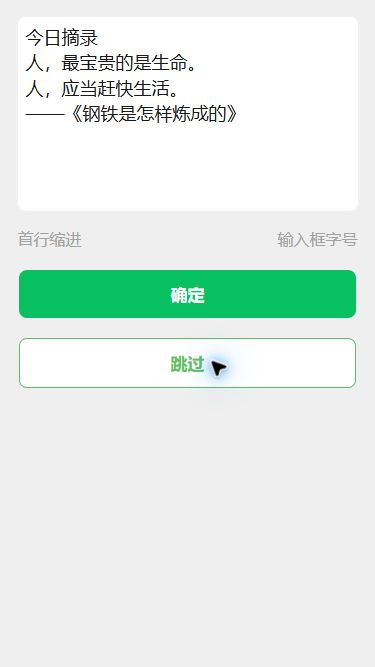
填写四行摘录文字
从制作首页进入“文字转图片”。输入标题、两句摘录与书名来源,按实际段落换行,点击“确定”。
2
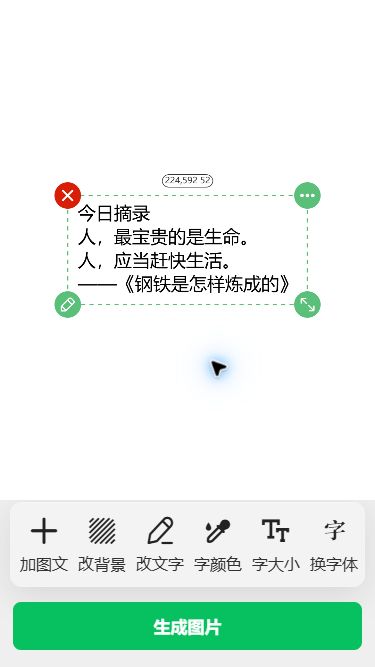
检查初始画布
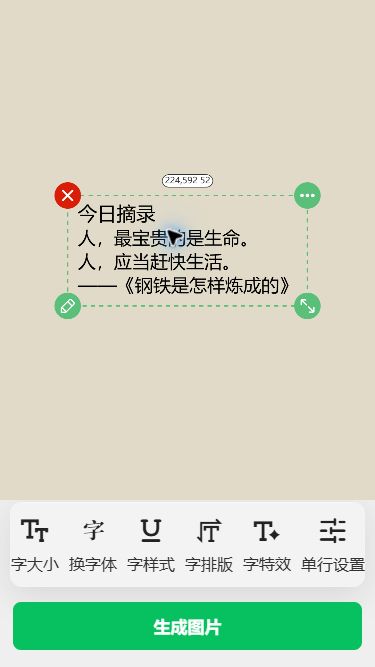
进入编辑器后,先核对文字内容。编辑框上的删除、编辑与缩放标记属于操作控件,最终生成图不会保留这些控件。
3
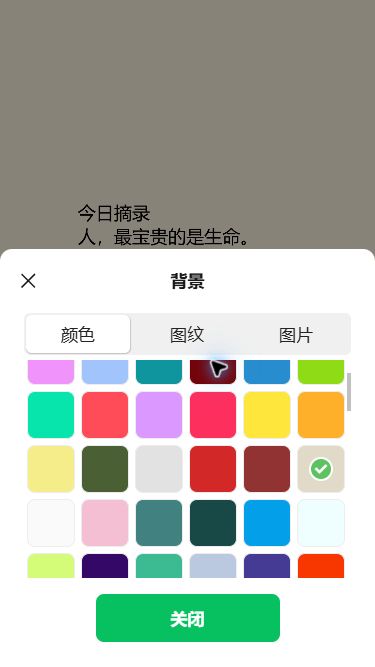
更换米色背景
依次打开“改背景”和“更换背景”,在颜色面板选择米色。勾选标记表示当前背景颜色。
4
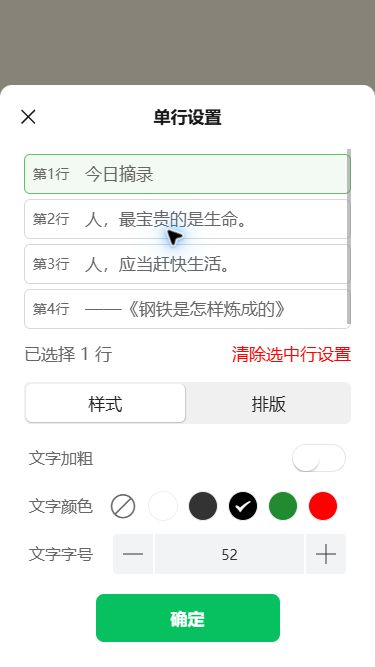
选中标题行
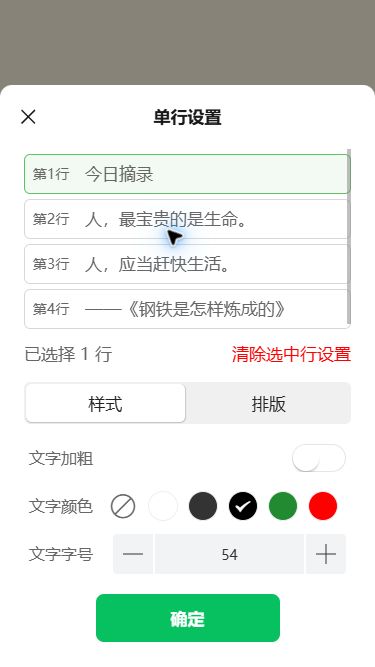
点击画布文字重新选中对象,再打开“单行设置”,点选第 1 行“今日摘录”。其他行不选中。
5
单独增大标题字号
在单行设置下方用加号逐步放大标题。下图记录调整过程中的字号 54,随后继续调到 56 再点击“确定”;正文与来源行仍保持 52。
6
核对整体预览
回到编辑画布,检查标题与正文的层级和四周留白。这仍是编辑页面,检查完成后再生成。
7
打开单字设置并选择文字
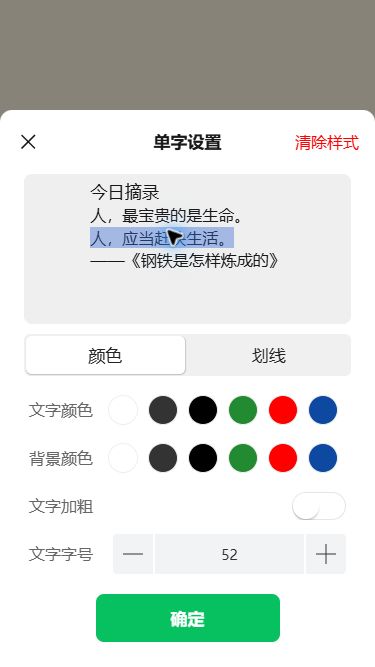
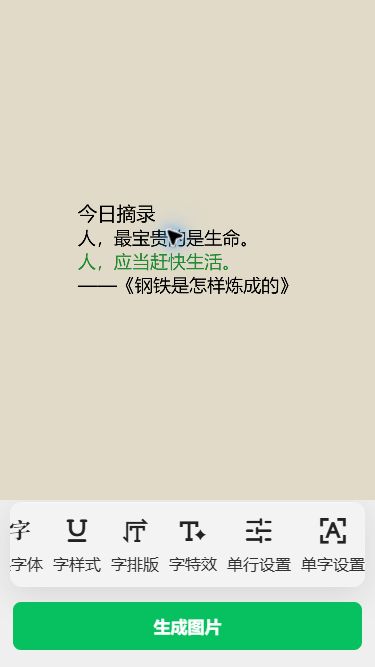
在同一份摘录的编辑器中选中文字对象,再打开“单字设置”。逐字点选“人,应当赶快生活。”,蓝色区域是已选择的文字。
8
只修改选中文字的颜色
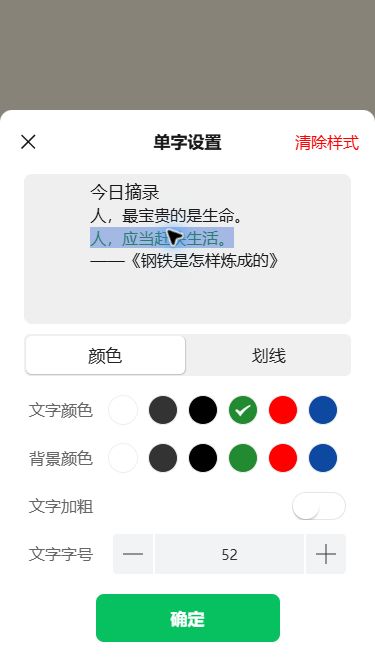
在“文字颜色”一行选择绿色,背景颜色保持不变。确认选区没有包含相邻正文,再点击“确定”。
9
检查局部修改后的预览
回到画布查看:结尾句变为绿色,其余文字保留原色。局部强调应与整体背景保持足够对比。
10
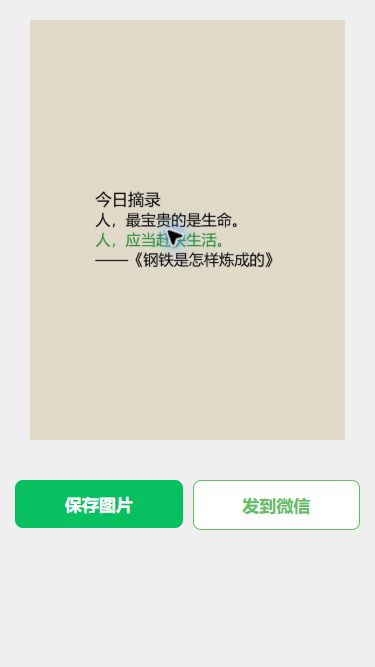
生成并核对最终图片
点击“生成图片”。在真实结果页检查绿色强调句是否正确保留,再保存图片。
多页图片如何保持统一又不单调?
- 固定一个主色和一个强调色,不在每页更换整套颜色。
- 标题位置保持稳定,配图和装饰可以小范围变化。
- 关键词使用单字设置或局部底色,不给整段文字都加特效。
- 页码放在固定角落,帮助读者理解阅读进度。
封面可以更醒目,内页应更克制。读者停留在内容页的时间更长,正文清楚比视觉冲击更重要。
常见问题
小红书封面标题写多少字合适?
封面应让读者快速理解主题,通常使用一到两行短标题,并把最重要的关键词放大。
多页配图需要每页都一样吗?
不需要完全相同,但建议统一字体、主色、边距和页码位置,让整组图片保持连续感。
正文很多时应该缩小字号吗?
不建议过度缩小。可以先删减重复内容,再按观点拆页,以保证手机端阅读清晰。