单字设置和单行设置有什么区别?
单行设置用于改变一整行的层级和间距;单字设置聚焦行内的一个或多个字符,适合强调数字、关键词、姓名或标题中的核心字。
| 功能 | 选择范围 | 典型用途 |
|---|---|---|
| 单行设置 | 一行或多行 | 标题层级、对齐、行前行后边距 |
| 单字设置 | 一个或多个字 | 关键词变色、单字背景、划线和字号 |
单字设置的操作步骤
以下使用《钢铁是怎样炼成的》摘录,实拍演示同一张文字图片的编辑与生成过程。截图中的米色背景、四行文字和绿色强调句会随操作逐步出现,最后一张来自点击“生成图片”之后的结果页。
1
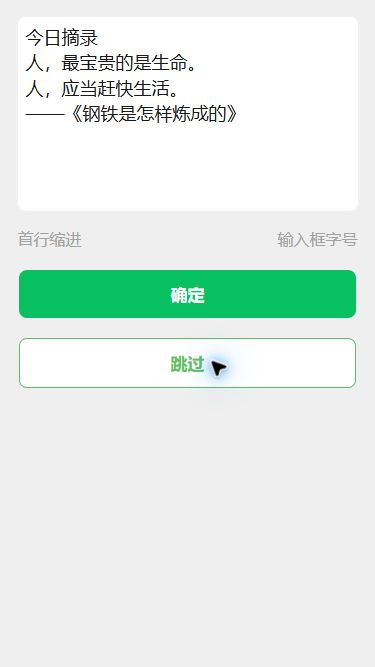
填写四行摘录文字
从制作首页进入“文字转图片”。输入标题、两句摘录与书名来源,按实际段落换行,点击“确定”。
2
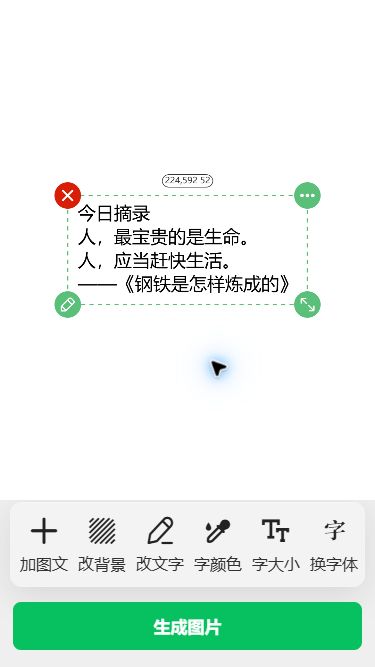
检查初始画布
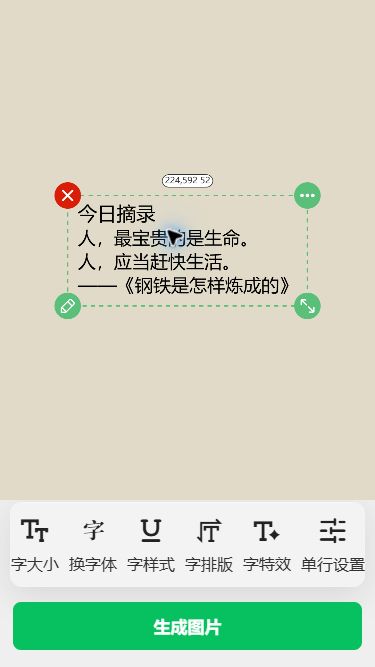
进入编辑器后,先核对文字内容。编辑框上的删除、编辑与缩放标记属于操作控件,最终生成图不会保留这些控件。
3
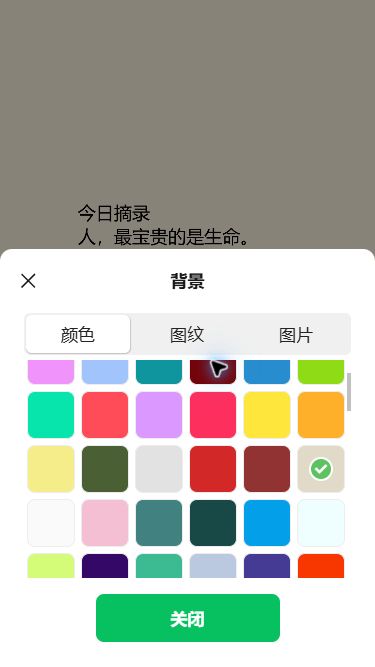
更换米色背景
依次打开“改背景”和“更换背景”,在颜色面板选择米色。勾选标记表示当前背景颜色。
4
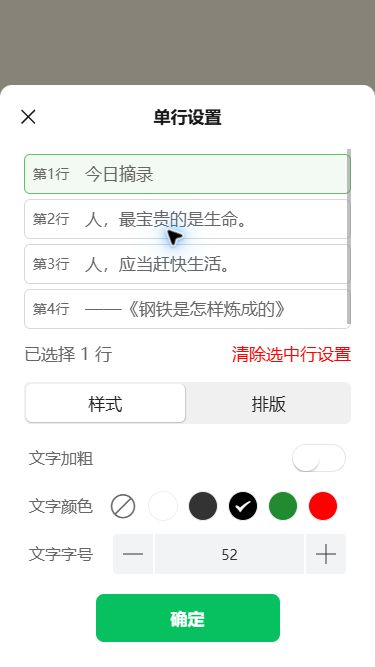
选中标题行
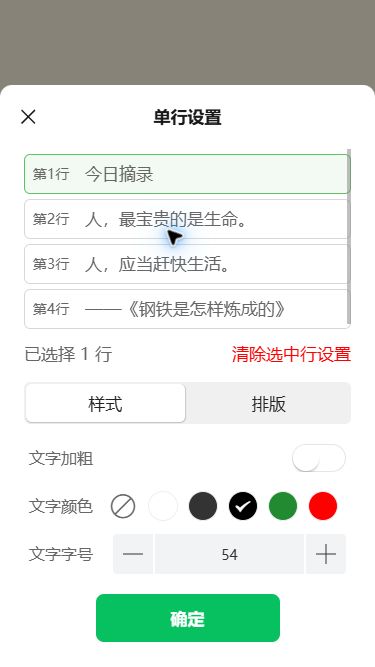
点击画布文字重新选中对象,再打开“单行设置”,点选第 1 行“今日摘录”。其他行不选中。
5
单独增大标题字号
在单行设置下方用加号逐步放大标题。下图记录调整过程中的字号 54,随后继续调到 56 再点击“确定”;正文与来源行仍保持 52。
6
核对整体预览
回到编辑画布,检查标题与正文的层级和四周留白。这仍是编辑页面,检查完成后再生成。
7
打开单字设置并选择文字
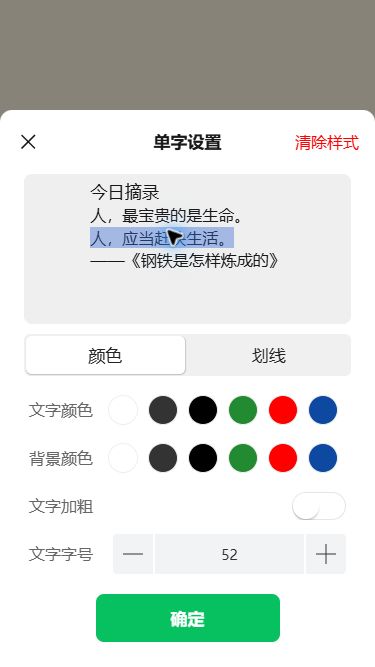
在同一份摘录的编辑器中选中文字对象,再打开“单字设置”。逐字点选“人,应当赶快生活。”,蓝色区域是已选择的文字。
8
只修改选中文字的颜色
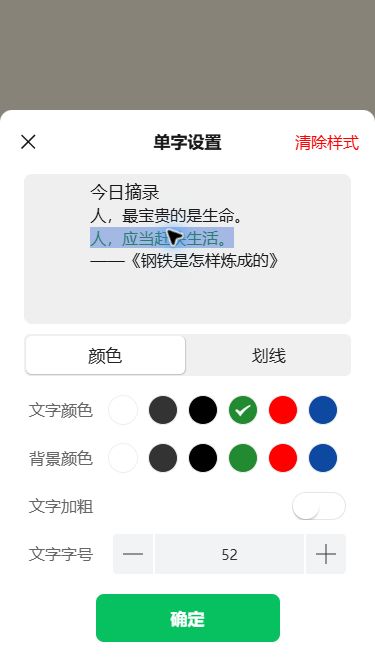
在“文字颜色”一行选择绿色,背景颜色保持不变。确认选区没有包含相邻正文,再点击“确定”。
9
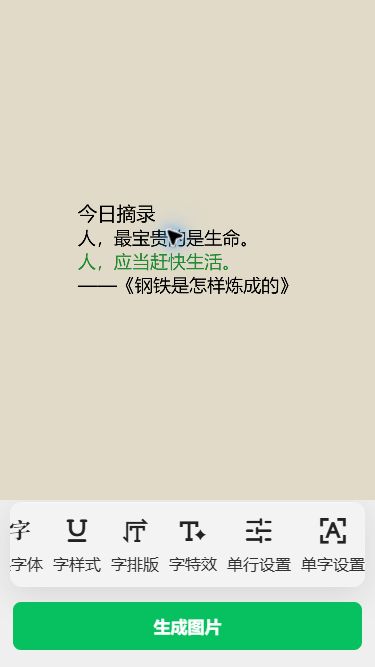
检查局部修改后的预览
回到画布查看:结尾句变为绿色,其余文字保留原色。局部强调应与整体背景保持足够对比。
10
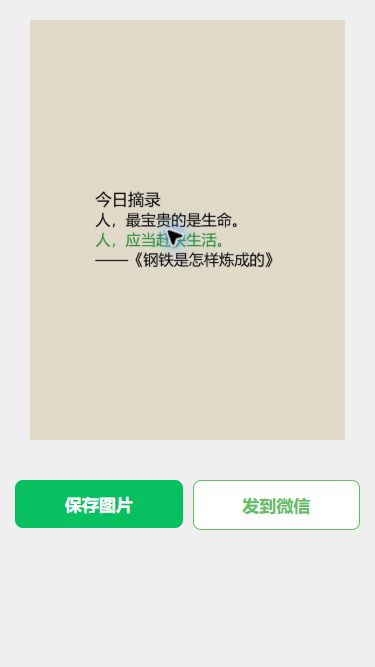
生成并核对最终图片
点击“生成图片”。在真实结果页检查绿色强调句是否正确保留,再保存图片。
不同单字效果适合什么内容?
改变颜色适合关键词、数字和行动提示。
增加背景适合标签感标题和短词强调。
放大字号适合标题中的核心字,注意基线变化。
添加划线适合标记重点或制造手写批注感。
让局部强调更耐看的三个原则
- 强调数量要少:一张普通文字卡片突出一到三个关键词即可。
- 效果保持关联:同类关键词使用相同颜色或背景,形成一致规则。
- 先保证可读:背景色与文字色应有足够对比,字号变化不要挤压相邻文字。
如果多个字都需要不同颜色,可以考虑直接使用炫彩文字模板;正文内容仍建议保持统一。
常见问题
可以一次选择多个字吗?
可以选择一个或多个字符后统一应用颜色、背景、字号和划线等效果。
单字背景和文字描边有什么区别?
单字背景会在字符后方增加色块,描边则沿文字轮廓增加边缘颜色。
每个字都设置不同颜色好吗?
少量强调更容易形成重点;除炫彩文字外,不建议正文每个字都使用不同颜色。