为什么需要单独调整一行?
整体设置适合建立统一基调,单行设置则用来解决局部层级:让标题更大、重点句变色、署名靠右,或在段落之间增加呼吸空间。
如果只能统一修改全部文字,重点和正文容易混在一起。按行调整后,即使只使用一种字体,也能通过字号、粗细和间距形成清晰层次。
单行与多行设置步骤
下面用一张阅读摘录图演示只放大标题行。多行选择、行距等属于可选功能,本组实拍重点展示单行字号从选择到生成的完整过程。
1
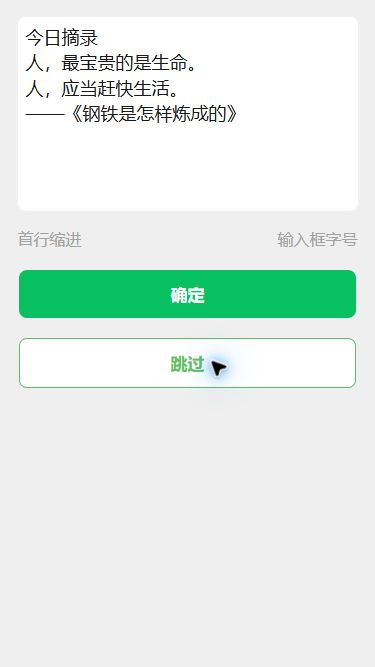
填写四行摘录文字
从制作首页进入“文字转图片”。输入标题、两句摘录与书名来源,按实际段落换行,点击“确定”。
2
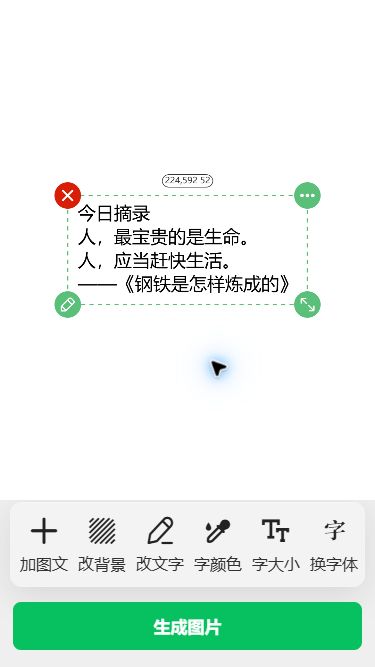
检查初始画布
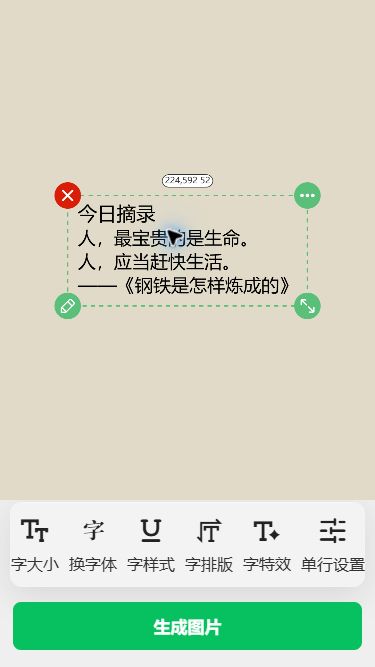
进入编辑器后,先核对文字内容。编辑框上的删除、编辑与缩放标记属于操作控件,最终生成图不会保留这些控件。
3
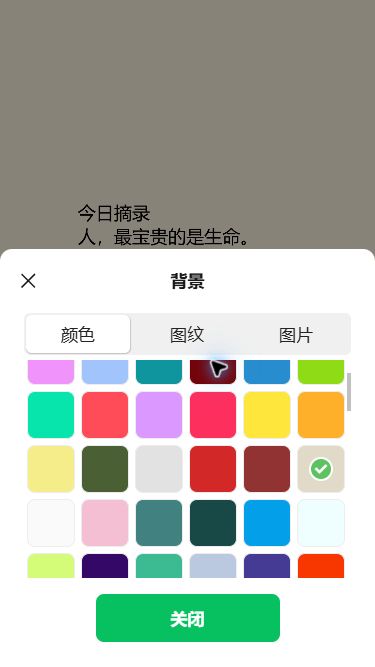
更换米色背景
依次打开“改背景”和“更换背景”,在颜色面板选择米色。勾选标记表示当前背景颜色。
4
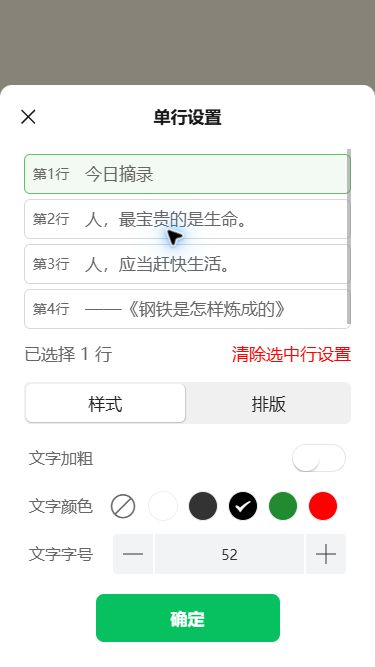
选中标题行
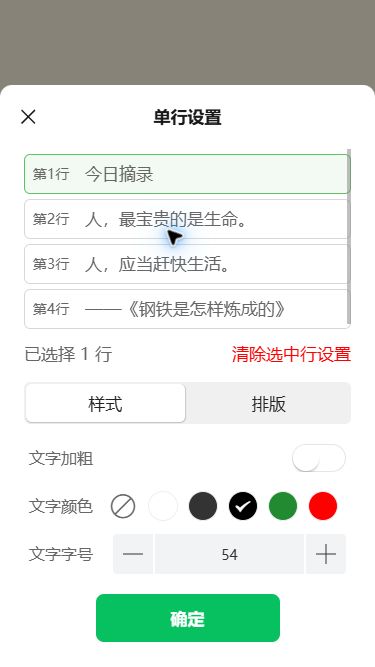
点击画布文字重新选中对象,再打开“单行设置”,点选第 1 行“今日摘录”。其他行不选中。
5
单独增大标题字号
在单行设置下方用加号逐步放大标题。下图记录调整过程中的字号 54,随后继续调到 56 再点击“确定”;正文与来源行仍保持 52。
6
核对整体预览
回到编辑画布,检查标题与正文的层级和四周留白。这仍是编辑页面,检查完成后再生成。
7
查看生成后的文字图
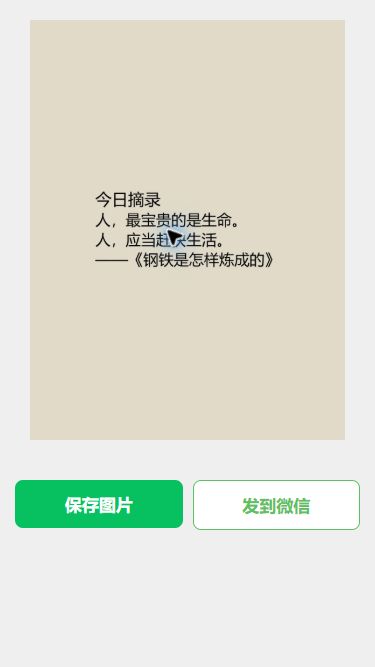
点击“生成图片”,进入带有“保存图片”和“发到微信”按钮的结果页。下图是真实成品页面,不是编辑器截图。
用单行设置建立三层结构
| 层级 | 建议设置 | 作用 |
|---|---|---|
| 主标题 | 字号最大、适度加粗 | 第一眼说明主题 |
| 重点句 | 改变颜色或增加行前间距 | 引导读者停留 |
| 正文与署名 | 字号稳定、对齐统一 | 保证连续阅读 |
建议:一行被突出后,附近的文字应适度克制。标题变大时,可以减少其他行的颜色变化。
三种常见排版问题
每行都很醒目没有主次等于没有重点,只保留一到两处强调。
边距只靠空格使用行前行后边距更稳定,也方便整体修改。
多行对齐不统一同一层级尽量保持相同对齐方式。
只看局部不看全图完成后缩小预览,检查整体重心。
常见问题
可以同时选择多行文字吗?
可以选择多行后批量应用颜色、字号、加粗、对齐和边距等设置。
单行设置会影响其他文字吗?
只选择一行时,修改只作用于当前行;选择多行时则作用于所有已选行。
行前和行后边距有什么区别?
行前边距增加当前行之前的空间,行后边距增加当前行之后的空间,可用于分隔标题和正文。