暂存模板能解决什么问题?
制图常常不是一次完成:文案需要确认、背景还在挑选,或者同一种版式要每周更新。暂存让可编辑内容留在自己的模板中。
保存未完成设计临时离开后继续编辑,不必重新排版。
暂存长文章保留文章内容、分页思路和样式设置。
复用固定版式替换日期与正文,快速制作系列内容。
保留多个方案为不同字体、背景或配色分别保存版本。
保存暂存模板并继续编辑
本组实际完成了保存新模板、在列表找到它、重新打开和再次生成,展示暂存功能的完整闭环。
1
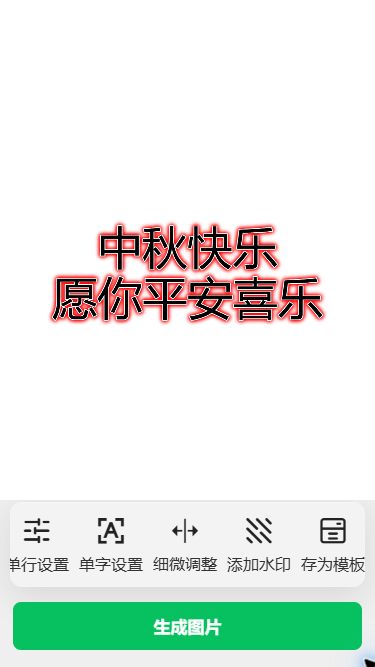
完成作品并点击存为模板
本例暂存的是前面制作的中秋祝福文字图。在编辑器底部找到“存为模板”并点击;暂存保留的是可继续编辑的内容,不等同于仅保存成品图片。
2
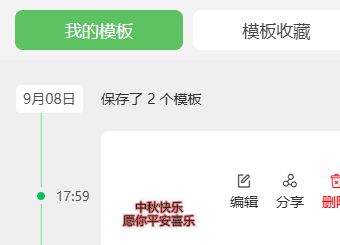
到我的模板核对保存记录
进入“我的”中的“我的模板”,确认刚保存的中秋祝福缩略图出现。此图仅截取本次演示记录所在区域,避免展示无关模板。
3
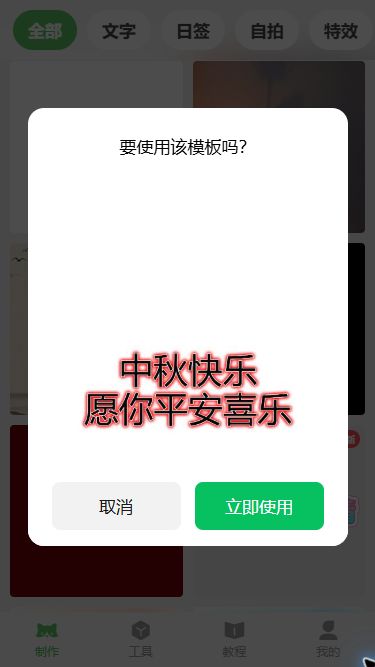
点击编辑并确认使用
点击该模板旁的“编辑”,在“要使用该模板吗?”提示中点击“立即使用”。
4
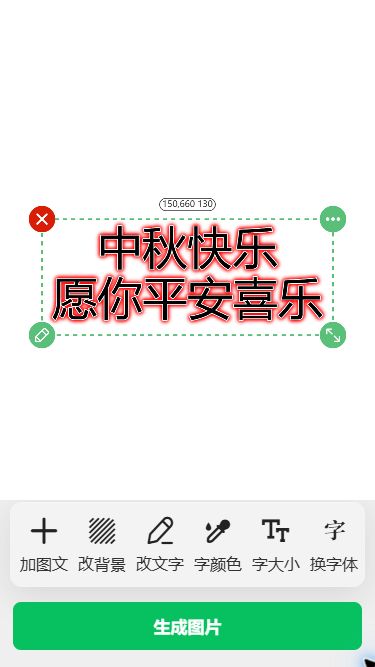
核对重新打开的编辑内容
确认中秋祝福文字、描边、发光及排版已恢复。可以继续修改;本次为了核对复用结果,没有更改文案。
5
重新生成并检查作品
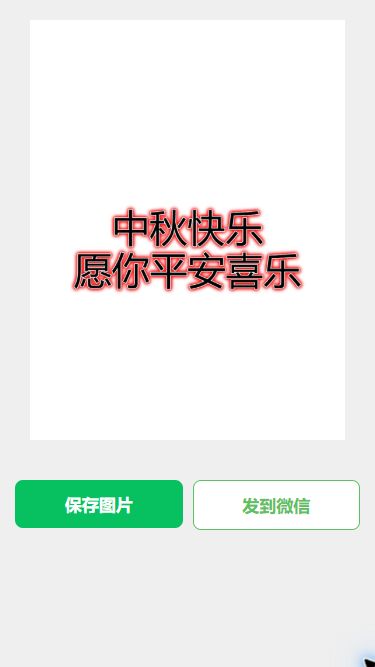
从重新打开的模板点击“生成图片”。下图是本次复用后实际生成的结果,不是第一次生成的截图。
按日期与缩略图查找模板
本次实际界面按保存日期分组,并显示缩略图、时间,以及编辑、分享和删除入口。可以先按日期找到最近保存的记录,再通过缩略图辨认作品。
这次实拍没有出现模板重命名入口,因此不把“为模板命名”列为操作步骤。需要区分版本时,可以在作品本身保留清楚的标题或日期,并在保存前核对是否选择了新模板。
把暂存模板变成高效工作流
- 先做一份包含品牌字体、颜色和水印的基础模板。
- 每次复制思路后只更换标题、正文、日期和配图。
- 导出前检查旧文字是否已经全部替换。
- 保留稳定主模板,测试版使用“存为新模板”,并通过缩略图与时间区分,避免覆盖原版。
常见问题
哪些内容适合保存为暂存模板?
未完成的文章图片、需要反复更新的海报,以及已经调好字体、背景和水印的常用版式都适合暂存。
暂存模板和导出的图片有什么区别?
导出图片用于发布和分享;暂存模板保留可继续编辑的内容与样式,方便以后修改文字或版式。
如何避免暂存内容越来越难找?
可按保存日期与缩略图查找模板,打开编辑前先核对作品内容,避免混淆相近版本。