为什么要把长文章转换成图片?
在朋友圈、社群或部分内容平台中,直接粘贴长文字容易出现折叠、排版变化和阅读节奏不统一的问题。转换成图片后,标题、字号、段落间距、字体和背景会保持一致,也更方便一次保存、多处分享。
长文章转图片的完整步骤
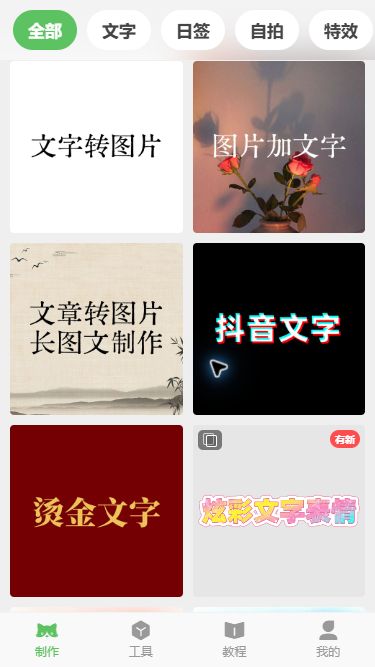
打开“文章转图片”
进入猫制图的制作页面,选择“文章转图片/长图文制作”功能,进入文章输入页。
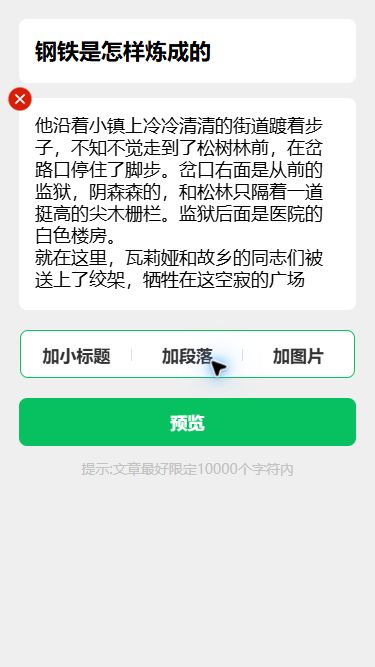
输入标题和正文
在标题框输入文章名称,再把正文粘贴到内容区域。正文可以保留自然段,也可以继续添加小标题、段落和图片。
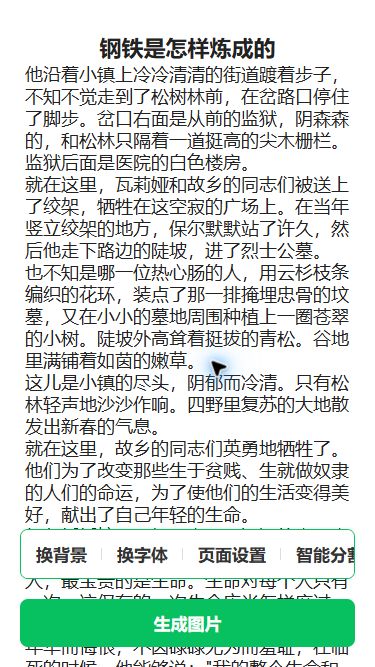
预览并调整阅读效果
点击预览后,先检查标题层级、正文大小、行距和段落留白。长图的重点不是把字塞得更多,而是让手机上的每一段都容易读。
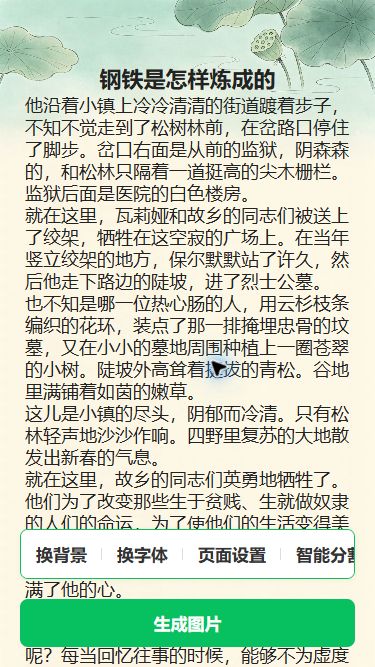
选择背景和字体
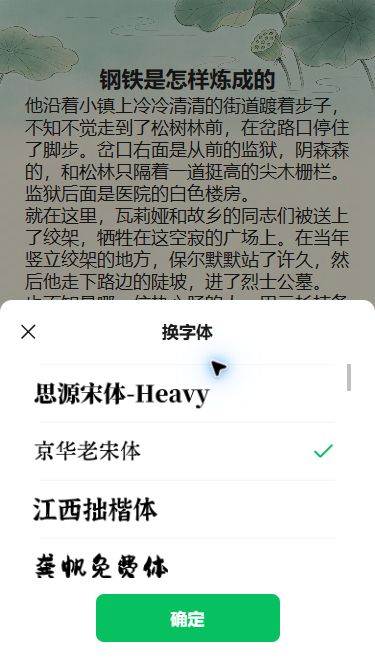
打开“换背景”选择荷叶水墨背景,再打开“换字体”选择京华老宋体并确定。后面的页头、页尾、水印和成品都沿用这张背景。
文章太长,用智能分割控制每页比例
单图模式会生成一张连续长图,适合保存完整文章。分图模式会按照指定比例把内容拆成多页,分享时更接近连续阅读卡片。
开启分图模式,选择 A4
在“智能分割”中开启“分图模式”,点击 A4。页面按 A4 比例排版,内容超出一页时自动继续分页。
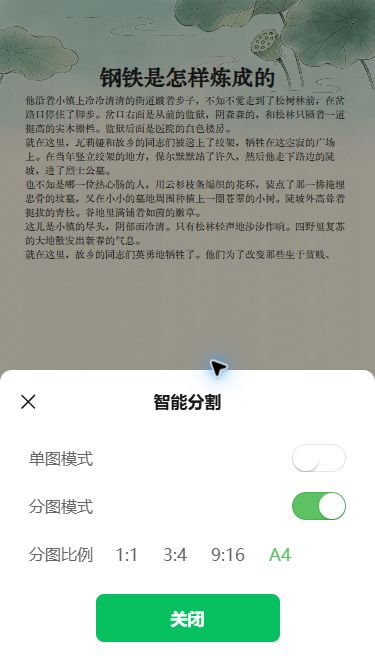
选择比例后,建议逐页检查段落落点。如果某一页只剩一两行文字,可以适当调整字号、行距或段落间距,让分页更自然。
A4 比例适合什么情况?
A4 比例适合打印资料、学习笔记、通知文件和需要统一纸张规格的内容。它不仅让页面更整齐,也方便把同一篇文章同时用于手机阅读和纸张输出。
页数会随着字体、字号、页头页尾和正文空间重新计算。本例完成后续设置后,节选正文实际排成一页 A4;更长的文章会继续分成多页,应以最终预览为准。
用页头、页尾和水印补全文章信息
文章主体排好后,可以继续完善页面信息:
- 页头:放置栏目名、文章分类或系列名称。
- 页尾:加入作者、日期、来源或网站地址。
- 页码:帮助读者确认当前页和总页数。
- 水印:标注品牌名和内容出处,可调整大小、间隔、角度与透明度。
- 单字设置:对关键词单独修改字号、颜色或背景,突出文章重点。
填写页头和页尾
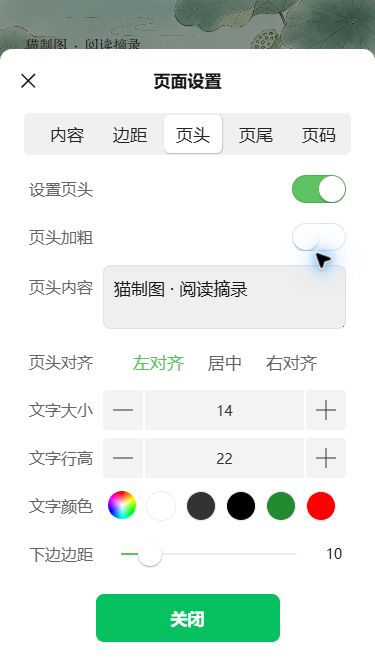
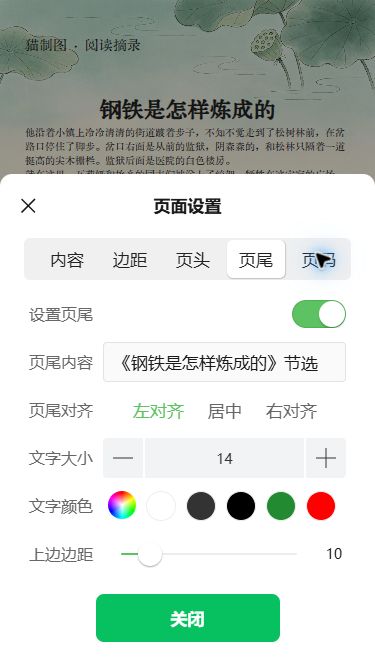
打开“页面设置”,在“页头”中启用设置并填写“猫制图 · 阅读摘录”;再切换到“页尾”,启用并填写“《钢铁是怎样炼成的》节选”。完成后关闭设置,检查预览中的文字。
添加文字水印
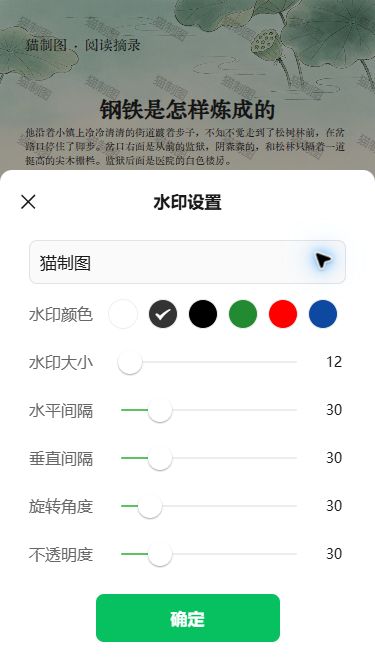
打开“水印设置”,输入“猫制图”。本例使用灰色水印,大小 12、水平和垂直间隔均为 30、旋转角度 30°、不透明度 30%,再点击“确定”。
用单字设置强调结尾句
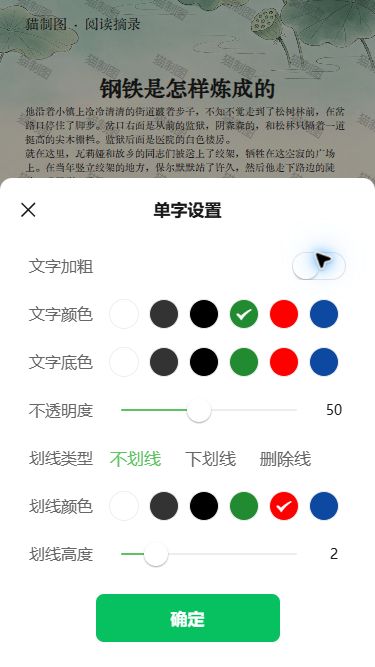
在正文中选中“人,应当赶快生活。”这几个字,打开“单字设置”,将文字颜色设为绿色,再点击“确定”。
如果暂时没有完成,文章可以先保存到暂存内容中,下次继续编辑,不需要重新输入正文和重复设置。
最后生成图片,检查完整成品
检查完整预览,生成并保存图片
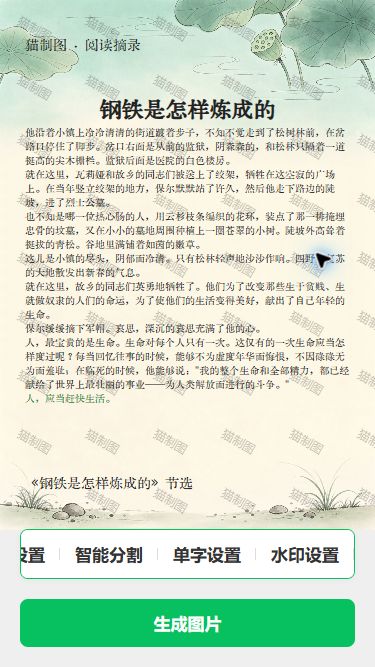
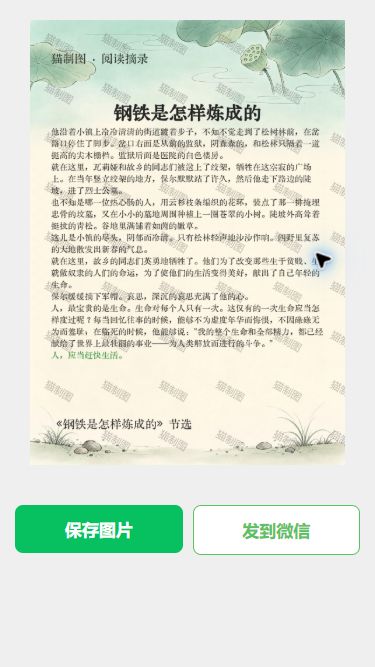
检查标题、正文、页头、页尾、水印和绿色结尾句,再点击底部“生成图片”。本例生成一张 A4 比例图片,进入“保存图片”页面后,再核对成品并保存到手机。
长文章图片适合哪些使用场景?
常见问题
长文章可以自动分成多张图片吗?
可以。开启分图模式后,可以选择 1:1、3:4、9:16 或 A4 等页面比例,让文章自动分成多页图片。
文章转图片后还能调整字体和背景吗?
可以。在预览页面中可以继续更换字体、纯色背景或图片背景,并调整标题、正文、间距等排版参数。
可以给每一页添加相同水印吗?
可以。文章水印支持设置内容、颜色、大小、水平与垂直间隔、旋转角度和透明度。
制作到一半可以下次继续吗?
可以。文章支持暂存,之后可以继续编辑正文和当前排版。