什么样的图片更容易识别?
文字边缘清楚、画面端正、光线均匀、背景干净的图片,识别结果通常更稳定。模糊、反光、倾斜和复杂背景会增加误识别。
对焦清楚放大后笔画仍然完整,不粘连。
角度端正纸张四边尽量与画面边缘平行。
光线均匀避免灯光反射覆盖文字。
裁掉无关内容让识别区域只保留需要的文字。
图片转文字的操作步骤
本例使用一张真实生成的通知图片,展示导入、识别与人工校对。OCR 的最终成果是可编辑的文字,所以这里的最后一张图是校对后的识别结果,而不是图片生成页。
1
打开图片转文字工具
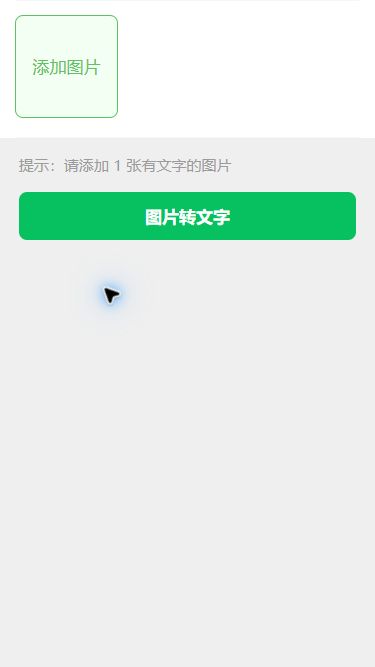
在“工具”页进入“图片转文字”。下图是尚未添加图片时的真实界面。
2
添加需要识别的文字图片
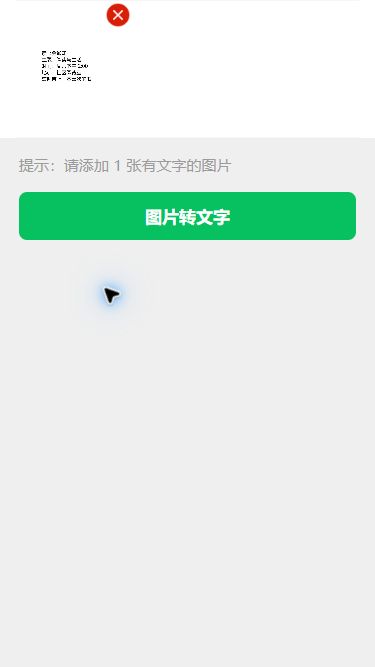
本例上传刚由猫制图生成的“读书会通知”原图,不使用带保存按钮的操作截图作为识别素材。确认图片正确后点击“图片转文字”。
3
查看实际识别结果
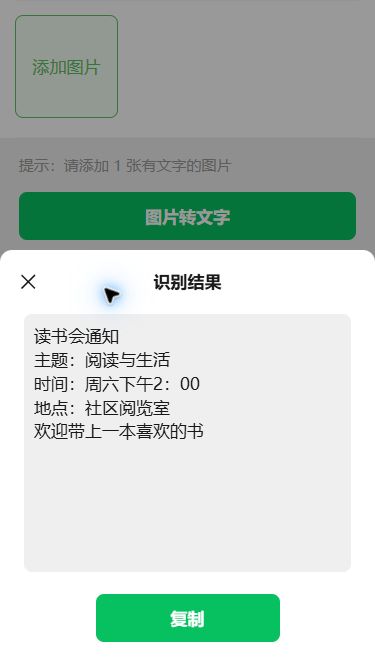
识别完成后打开“识别结果”面板。此次识别出了主题、时间、地点和提示;时间里的冒号样式与原文存在差异,需要人工校对。
4
校对标点和换行
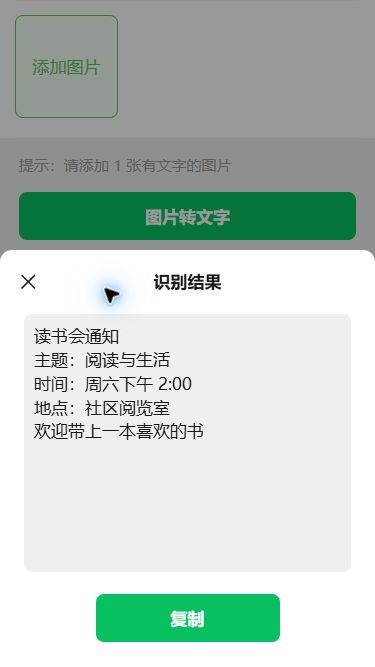
在结果框中检查并修正时间格式,将“2:00”整理为“2:00”,同时保留各行信息。确认无误后可点击“复制”使用文字。下图是实际校对后的结果,并非手写模拟识别界面。
如何提高图片文字识别准确率?
| 原图问题 | 处理建议 |
|---|---|
| 文字太小 | 使用分辨率更高的原图,或分区域裁剪后分别识别。 |
| 纸张倾斜 | 重新拍摄并保持镜头与纸面平行。 |
| 背景花哨 | 缩小识别范围,只保留文字所在区域。 |
| 多栏排版 | 按栏分别裁剪识别,避免阅读顺序混乱。 |
识别结果重点检查这几类内容
- 数字 0 与字母 O、数字 1 与字母 l 等相似字符。
- 引号、书名号、括号、破折号和省略号。
- 姓名、地名、专业名词及不常见汉字。
- 换行、段落顺序和多栏内容的阅读顺序。
图片转文字适合减少录入工作,但不应跳过校对。用于正式通知、合同或公开文章时,建议逐段与原图对照。
常见问题
图片越大识别越准确吗?
清晰度比单纯尺寸更重要。文字边缘清楚、没有反光和透视变形通常更容易识别。
手写文字可以识别吗?
工整手写内容可能被识别,但准确率通常低于印刷体,结果需要重点校对。
识别结果为什么需要校对?
相似字符、特殊标点、数字和复杂版式可能产生误识别,复制使用前应与原图逐段核对。