哪些图片适合添加全图水印?
作品预览、设计方案、摄影样片和待确认稿件,经常需要在画面多个区域保留标识。正式成品或以阅读为主的长文,则应谨慎使用。
摄影样片覆盖主体附近,减少简单裁剪后丢失标识。
设计预览标记版本或确认状态。
商品展示保留简短品牌或账号信息。
资料分享说明来源或限定使用场景。
给图片添加全图水印的步骤
下面以夕阳人物照片示范全图水印。文案和水印是分别设置的,最后一张为点击生成之后的实际结果。
1
选择图片加文字并添加照片
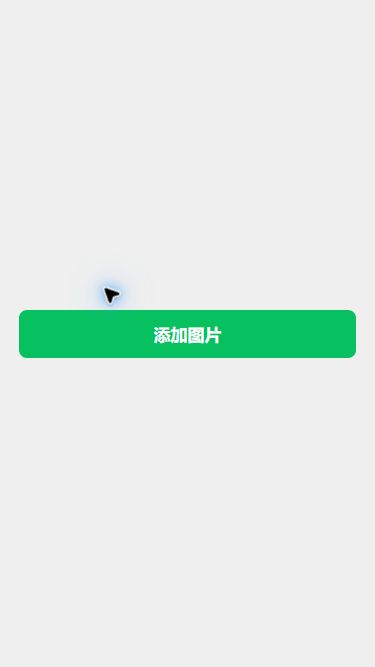
从制作首页选择“图片加文字”,点击“添加图片”,导入自己的照片。后续截图统一使用夕阳人物照片。
2
输入照片上的文案
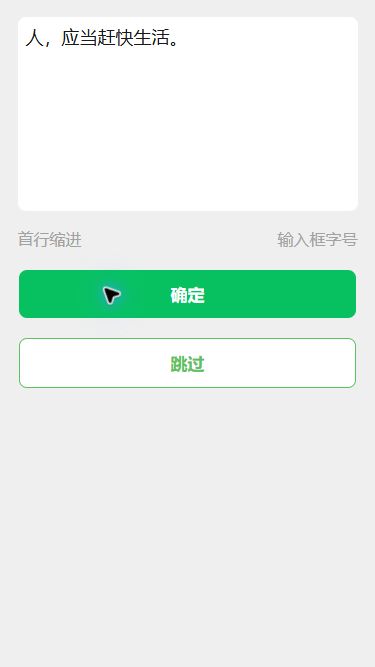
在文字输入页填写“人,应当赶快生活。”,点击“确定”进入编辑器。
3
确认照片与文字内容
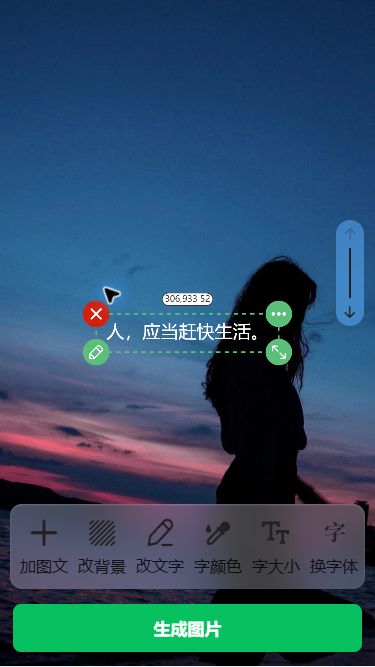
在画布上核对底图确实是导入的照片,并检查文案。编辑控件只用于调整对象,不会出现在生成后的图片上。
4
检查文字颜色
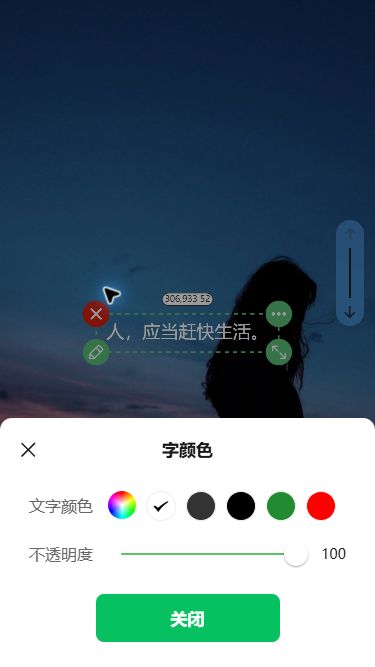
打开“字颜色”。本例使用白色文字搭配深色照片,保持阅读对比;确认后关闭面板。
5
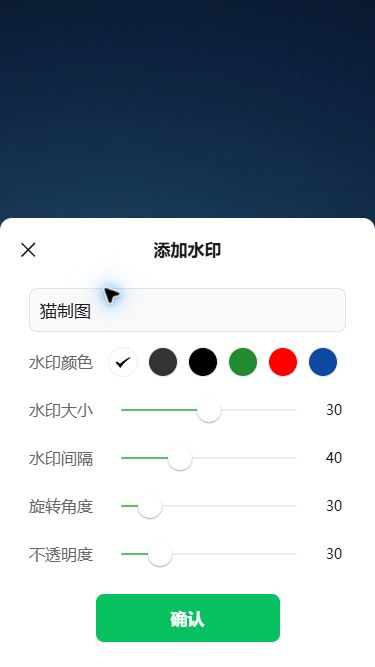
设置全图水印
打开“添加水印”,输入“猫制图”,选择白色;本例水印大小 30、间隔 40、旋转角度 30、不透明度 30。点击“确认”应用。
6
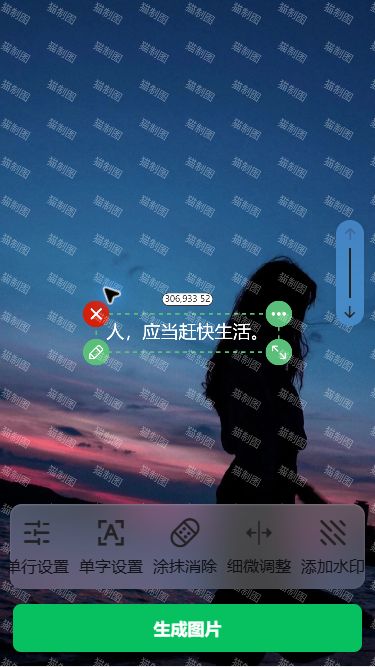
核对照片上的水印预览
回到画布查看文字与重复水印的整体效果,确认没有遮挡主要内容后再生成。
7
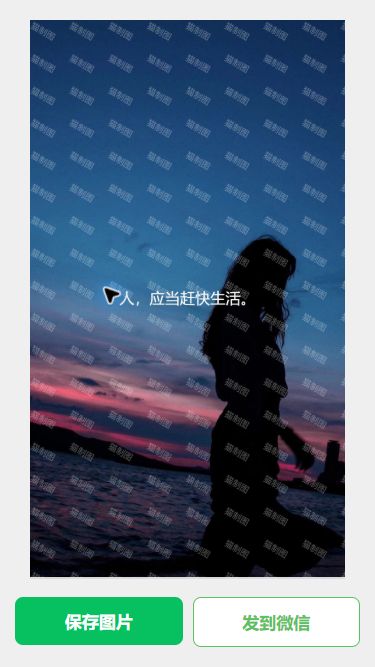
查看点击生成后的成品
点击“生成图片”,进入真实结果页。检查原照片、文案与全图水印均已保留,再保存图片。
四个参数如何相互配合?
| 参数 | 调整思路 |
|---|---|
| 透明度 | 先从较淡效果开始,再逐步增强到能够辨认。 |
| 间距 | 主体复杂时适当加大,空白较多时可以略微缩小。 |
| 角度 | 斜向排布覆盖范围自然,整组水印保持同一方向。 |
| 字号 | 大字可减少重复数量,小字则需要注意手机端是否可见。 |
全图水印无法阻止所有复制行为,它更适合作为来源标识和使用提醒。需要公开发布时,也应保留原始高清文件。
常见问题
全图水印透明度设置多少合适?
没有统一数值。应以内容仍然清楚、水印可辨认为标准,并分别在深色与浅色区域检查。
水印间距越小保护效果越好吗?
不一定。间距过密会严重影响画面,通常让水印覆盖关键区域但仍保留观看空间更合适。
全图水印应该写哪些内容?
可以使用姓名、品牌、账号或用途说明。文字应简短稳定,避免包含不必要的个人敏感信息。