先看图片,再决定文字放在哪里
不要一开始就选择字体。先找到图片的主体和留白区域:人像要避开面部,风景要避开视觉中心,商品图要保证商品轮廓完整。
文字与图片的关系通常有三种:标题负责表达主题,说明文字补充时间或地点,水印用于标识作者和来源。把三者分开设置,比堆在同一块区域更容易阅读。
给图片添加文字的四个步骤
本例在真实照片上添加一句文字和全图水印,所有操作图与成品来自同一次制作。
1
选择图片加文字并添加照片
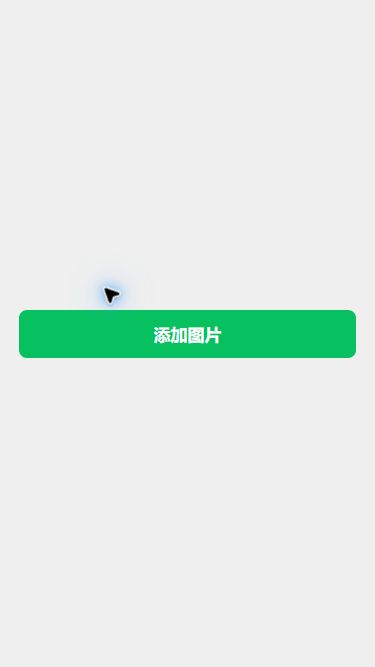
从制作首页选择“图片加文字”,点击“添加图片”,导入自己的照片。后续截图统一使用夕阳人物照片。
2
输入照片上的文案
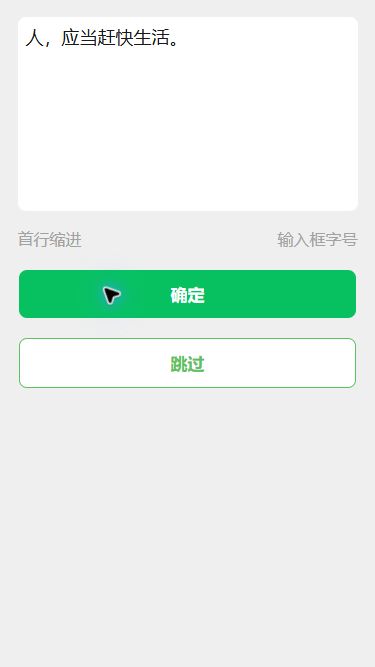
在文字输入页填写“人,应当赶快生活。”,点击“确定”进入编辑器。
3
确认照片与文字内容
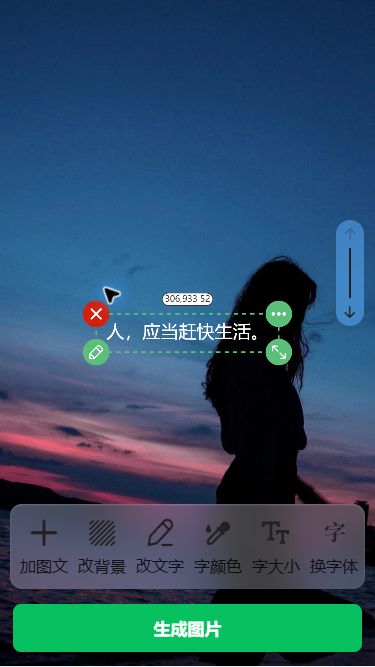
在画布上核对底图确实是导入的照片,并检查文案。编辑控件只用于调整对象,不会出现在生成后的图片上。
4
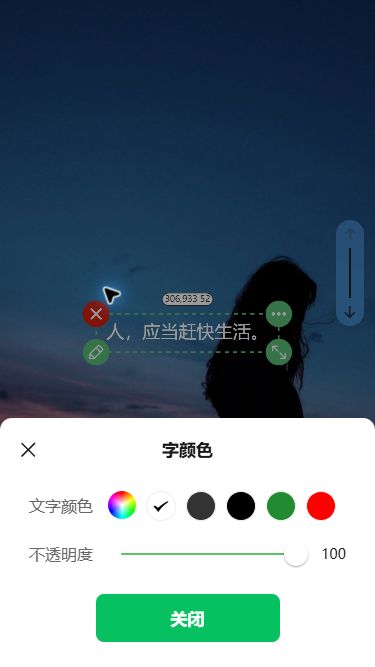
检查文字颜色
打开“字颜色”。本例使用白色文字搭配深色照片,保持阅读对比;确认后关闭面板。
5
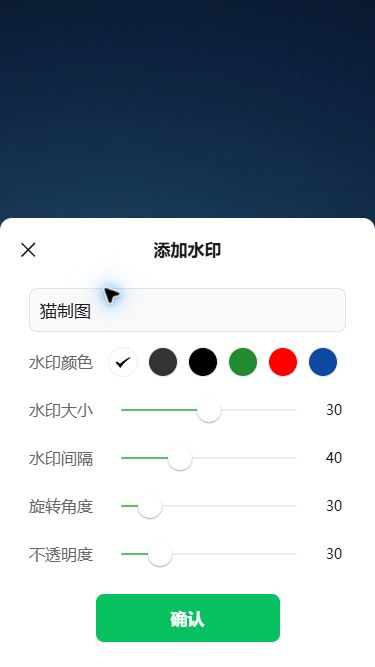
设置全图水印
打开“添加水印”,输入“猫制图”,选择白色;本例水印大小 30、间隔 40、旋转角度 30、不透明度 30。点击“确认”应用。
6
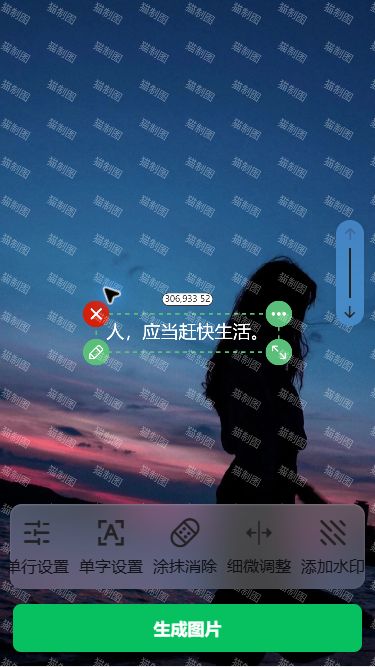
核对照片上的水印预览
回到画布查看文字与重复水印的整体效果,确认没有遮挡主要内容后再生成。
7
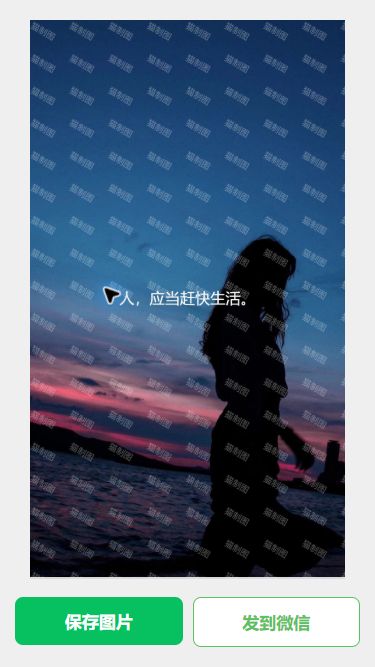
查看点击生成后的成品
点击“生成图片”,进入真实结果页。检查原照片、文案与全图水印均已保留,再保存图片。
如何制作覆盖整张图片的全图水印?
全图水印适合原创作品、商品预览图和需要标注来源的资料图。输入品牌名或账号后,让文字按行列重复排列,再调整角度、间隔、字号与透明度。
透明度要低能看到来源,但不影响主体细节。
间距要均匀避免局部过密或留下大片空白。
角度要统一轻微倾斜通常比水平铺满更自然。
先留原图备份方便以后重新调整水印样式。
水印不是越显眼越安全:过深的水印会降低图片价值。先用较低透明度预览,确认缩略图中可辨识即可。
导出前的五项检查
- 文字是否遮挡人物面部、商品或画面重点。
- 标题与正文是否具有明显字号层级。
- 文字颜色在明暗不同的区域是否都能读清。
- 水印是否覆盖关键区域,同时保持适当透明度。
- 边缘是否保留足够空间,避免平台裁切。
常见问题
图片上可以添加多段文字吗?
可以分别添加标题、正文、署名等多个文字区域,并独立调整位置和样式。
什么是全图水印?
全图水印会把指定文字按固定间距和角度重复排列,覆盖图片主要区域。
水印会不会遮住图片?
可通过降低透明度、增大间距和避开主体区域,在标识来源的同时减少遮挡。