先理解 A4 页面和像素的区别
A4 的物理尺寸是 210 × 297 毫米,比例固定,但图片像素可以不同。屏幕分享关注清晰度,纸面打印还要考虑打印机分辨率和不可打印边缘。
A4 文字图片制作步骤
以下以一篇阅读摘录演示 A4 比例图片的制作。截图展示的是猫制图内的操作与生成结果;打印机选择、纸张设置和试打需要在保存图片之后另行完成。
打开文章制作模板
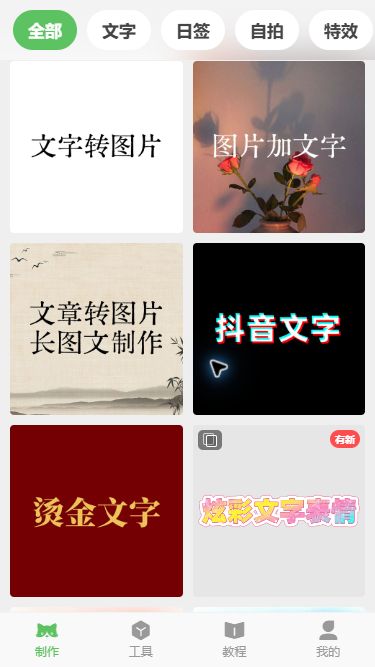
在制作首页点击“文章转图片/长图文制作”,进入文章输入页。
输入标题与正文
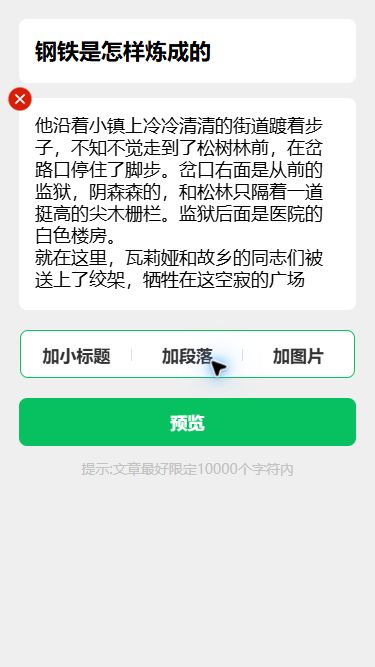
本组截图统一使用《钢铁是怎样炼成的》节选演示。标题与正文分别填写,再点击“预览”。请将演示内容替换为自己的文章或学习资料。
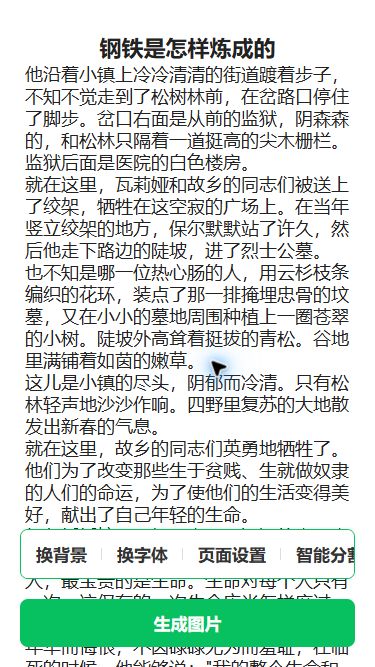
检查初始预览
先核对标题、段落和换行。此时还是初始排版,后面的背景、字体与页面设置会继续改变预览。
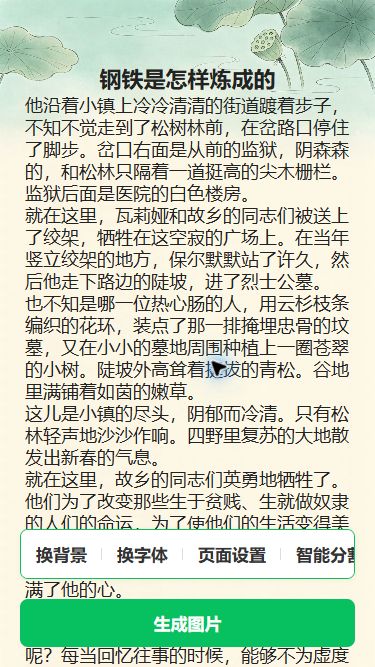
选择荷叶水墨背景
从底部背景工具选择背景,回到预览核对是否真正应用。本示例后续设置与成品始终使用同一张荷叶水墨背景。
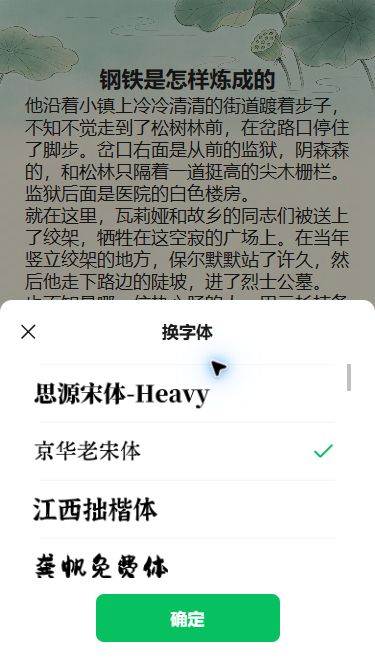
更换为京华老宋体
打开字体选择,勾选“京华老宋体”,再点击“确定”。字体改变后应重新检查文章占用的篇幅。
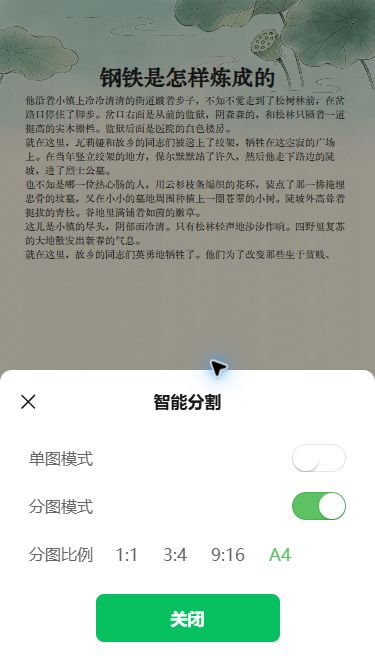
开启分图模式并选择 A4
打开智能分割设置,开启“分图模式”,选择 A4。图片数量会随正文长度、字号和间距变化;本示例最终排为一张 A4 比例图片,并不是固定分成两张。
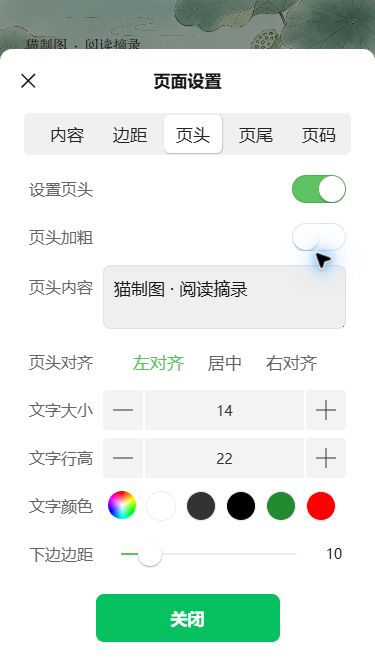
填写页头
开启页头,输入“猫制图 · 阅读摘录”。实际制作时可改为栏目名称、课程名称或笔记主题。
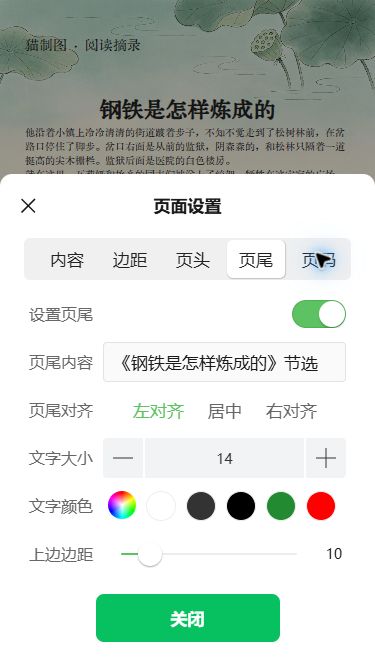
补充页尾来源
开启页尾,填写“《钢铁是怎样炼成的》节选”,让摘录来源随图片一起保留。这里展示的是软件的页尾设置,不是打印机设置。
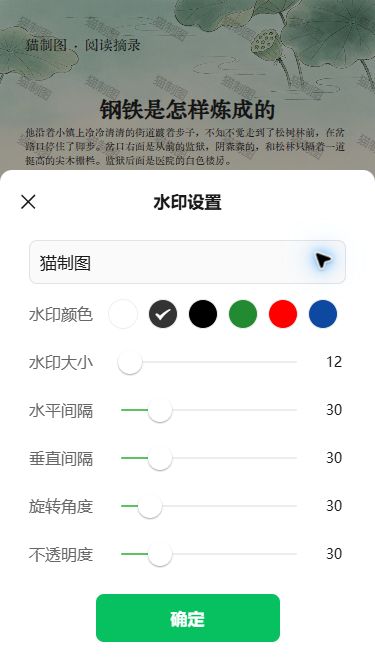
添加文字水印
在水印设置中输入“猫制图”,调整水印颜色、字号、间距、角度与透明度,再核对背景预览。水印不应遮挡正文。
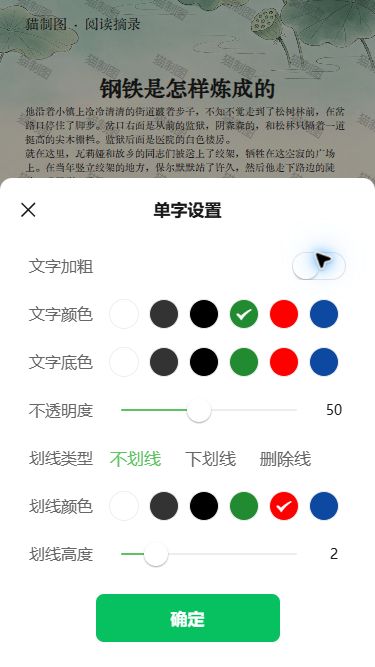
用单字设置突出结尾句
选中“人,应当赶快生活。”,在单字设置中选择绿色。这里只修改选中的文字,正文其他段落保留原来的颜色。
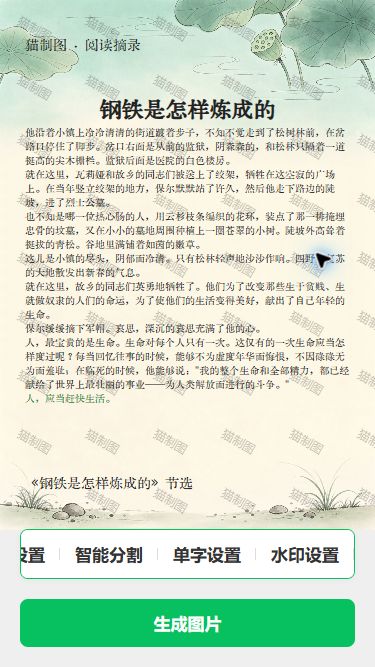
核对生成前预览
检查荷叶背景、页头、页尾、水印和绿色结尾句是否同时出现,再点击“生成图片”。这张仍是编辑预览,不是最终保存页。
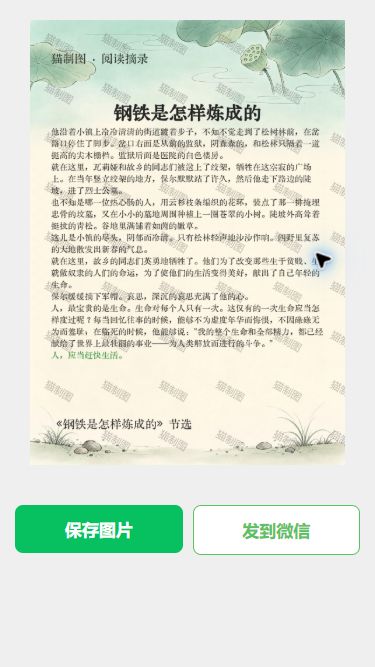
查看生成后的图片
下图是点击“生成图片”后进入的真实结果页面。确认背景、文字和水印与预览一致,再使用页面上的保存功能。
打印前不要忽略这些细节
- 打印设置中保持原始比例,避免再次拉伸图片。
- 页面较多时加入页码,装订和核对更方便。
- 浅灰小字在普通打印机上可能不够清楚,应提高对比度。
- 需要无边距背景时,先确认打印机是否支持无边距模式。
常见问题
A4 图片的长宽比例是多少?
A4 纸为 210 毫米 × 297 毫米,长宽比例约为 1:1.414。制作时选择 A4 比例即可,具体像素取决于输出和打印要求。
为什么打印后四周会出现白边?
很多打印机不能无边距打印,会自动保留不可打印区域。重要文字应放在安全边距内。
彩色背景适合打印长文章吗?
可以,但会增加耗墨量。需要大量打印时,浅色或白色背景配深色文字通常更清晰经济。