制作前先检查 GIF
确认原 GIF 能正常循环播放,并观察人物、动作和留白区域。文件尺寸过大时,可先裁剪掉无关区域,减少处理时间和成品体积。
动作主体找出人物或物体活动范围,文字不要覆盖。
画面留白选择变化较少的位置放字幕。
播放速度文字内容要能在一个循环内读完。
发布尺寸提前按聊天或社交平台需要裁剪。
GIF 加字的完整步骤
所有截图来自同一个 GIF 加字流程,最后一步已经执行“动图加字”。教程中的 PNG 截图只记录画面,不承载原 GIF 的动画。
1
在 Gif 加字工具中导入动图
从“工具”页进入“Gif加字”,选择本例的“好哒”动画素材。截图记录的是动图当时的一帧,不代表输入是一张静态图。
2
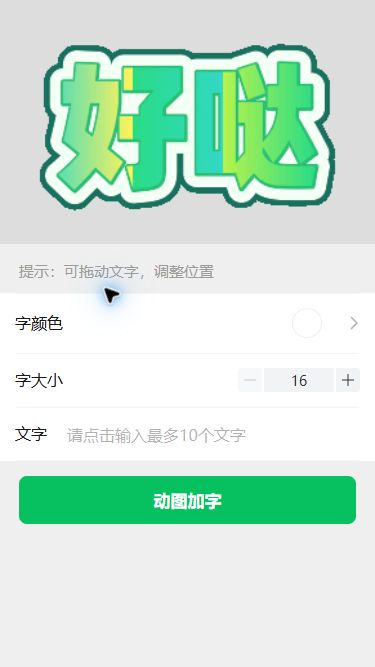
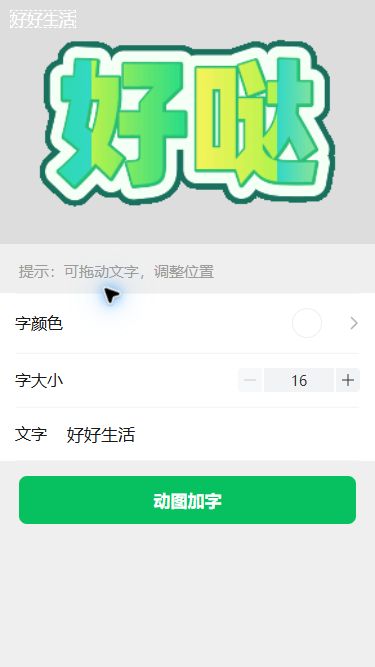
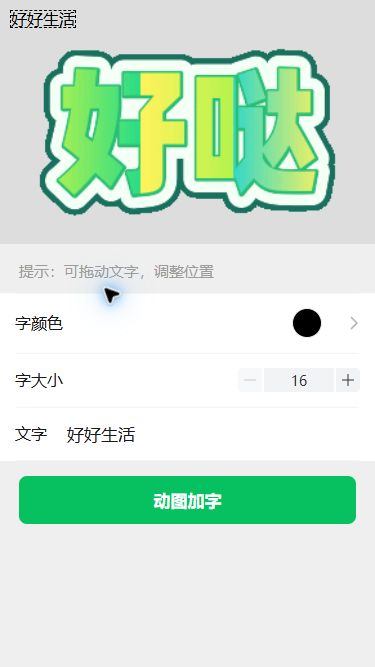
输入要添加的文字
在“文字”输入框填写“好好生活”。本例保留左上方的默认位置;界面也提示可以拖动文字,实际调整后应重新检查整个动画。
3
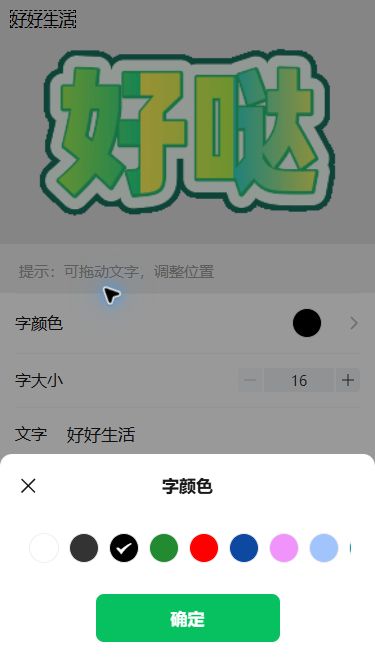
把文字改为黑色
点击“字颜色”,选择黑色,以便在浅色或透明背景下阅读,点击“确定”。
4
检查生成前的动图预览
核对输入文字、颜色和位置。此时下方按钮仍是“动图加字”,说明还处于编辑步骤。
5
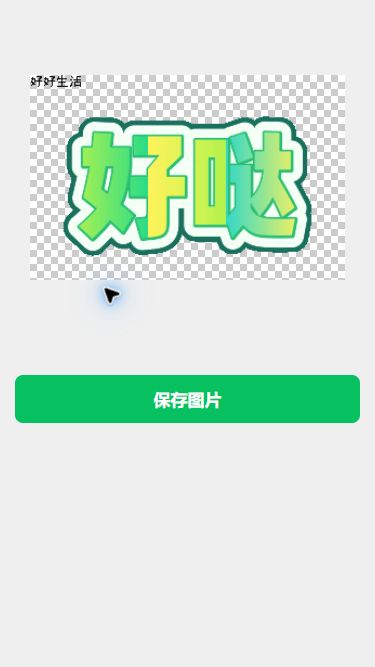
生成并保存真实 GIF
点击“动图加字”后,软件返回 GIF 结果并显示“保存图片”按钮。下图是生成结果页的一帧;要保留动画,请保存动图原文件,不要用教程截图代替 GIF。
动态背景下如何保持文字清晰?
| 问题 | 解决方法 |
|---|---|
| 背景明暗不断变化 | 使用白字黑描边或黑字白描边,兼顾不同画面。 |
| 人物动作覆盖字幕 | 把文字移动到顶部或底部固定留白区。 |
| 文案来不及读完 | 缩短句子,拆成两个更直接的表达。 |
| 成品文件太大 | 先裁剪尺寸,减少无关画面和过大的分辨率。 |
导出前检查什么?
- 播放仍然流畅,没有变成静态图片。
- 第一帧和最后一帧的文字位置保持一致。
- 文字没有贴近边缘,缩略图中仍然清楚。
- 文件大小适合目标聊天工具或发布平台。
制作表情包时,语气比装饰更重要。先把文案写得短而准确,再增加颜色、描边或特殊字体。
常见问题
给 GIF 加字后还会动吗?
使用 GIF 加字功能导出后会保留动态播放效果。
GIF 上的文字放在哪里比较好?
优先放在画面相对稳定的留白区,避免遮挡人物表情和动作主体。
GIF 可以先裁剪再加字吗?
可以先使用支持 GIF 的裁剪功能确定画面范围,再添加文字。